
Baixe o Parallels Transporter – Transferência de Dados Rápida e Segura entre Windows e Mac
Visão geral
Parallels Transporter é uma ferramenta de migração dedicada que simplifica o processo frequentemente doloroso de mover dados pessoais, configurações de aplicativos e arquivos de mídia de um PC Windows para um Mac. Projetado pelos engenheiros por trás da popular suíte de virtualização Parallels Desktop, este utilitário elimina as suposições nas transições entre plataformas. Seja você está mudando para o macOS pela primeira vez ou precisa manter um fluxo de trabalho em ambiente misto, o Parallels Transporter oferece uma solução simplificada, segura e automatizada.
O aplicativo suporta uma variedade de métodos de transferência — incluindo compartilhamento direto de rede, unidades externas e até caminhos baseados em nuvem — para que você possa escolher a rota mais conveniente para sua configuração específica. Sua interface intuitiva orienta você em cada etapa, solicitando a seleção das categorias de dados que deseja mover (documentos, fotos, arquivos de e‑mail, preferências de programas, etc.) e, em seguida, cuidando do trabalho pesado nos bastidores. Ao preservar permissões de arquivos e configurações de aplicativos, o Parallels Transporter garante que você continue exatamente de onde parou no seu novo Mac, sem precisar reinstalar ou reconfigurar tudo manualmente.
A ferramenta é gratuita para download, atualizada regularmente para segurança e compatibilidade, e funciona tanto em Macs baseados em Intel quanto em Macs Apple‑silicon, tornando‑se um recurso versátil para qualquer usuário que planeja mudar de plataforma.
Recursos principais
- Opções múltiplas de transferência: Escolha entre migração por rede local, unidades externas USB/Thunderbolt ou armazenamento em nuvem para atender à sua largura de banda e preferências de hardware.
- Migração seletiva de dados: Selecione tipos de arquivos, pastas ou dados de aplicativos específicos para mover, permitindo que você deixe para trás arquivos indesejados.
- Preserva configurações de aplicativos: Mantém preferências de programas e arquivos de configuração, de modo que aplicativos macOS compatíveis sejam iniciados com as mesmas configurações que tinham no Windows.
- Protocolos de transferência seguros: Utiliza conexões criptografadas (TLS/SSL) ao mover dados pela rede, protegendo informações sensíveis.
- Compatibilidade entre arquiteturas: Suporta totalmente Macs baseados em Intel e dispositivos Apple‑silicon (M1/M2), ajustando automaticamente os caminhos de migração.
- Detecção automática de drivers: Detecta drivers do Windows e sugere equivalentes macOS ou soluções alternativas, minimizando problemas pós‑migração.
- Painel de monitoramento de progresso: Estatísticas de transferência em tempo real, indicadores de velocidade e registros de erros mantêm você informado ao longo do processo.
- Atualizações regulares e licença gratuita: Recebe patches de segurança frequentes e aprimoramentos de recursos sem custo.
Esses recursos, em conjunto, tornam o Parallels Transporter uma ponte robusta entre dois sistemas operacionais fundamentalmente diferentes. A capacidade de migração seletiva é especialmente valiosa para usuários avançados que mantêm grandes bibliotecas de mídia, mas precisam apenas de um subconjunto de seus aplicativos Windows no macOS. Ao lidar automaticamente com a detecção de drivers, a ferramenta reduz a sobrecarga técnica que normalmente acompanha as migrações entre plataformas, garantindo que periféricos como impressoras ou scanners permaneçam funcionais após a migração. O painel de progresso integrado não só oferece transparência, como também permite pausar ou retomar transferências, o que é útil para quem trabalha em ambientes com desempenho de rede variável. No geral, o conjunto de recursos equilibra simplicidade para usuários casuais com profundidade para profissionais de TI que buscam controle granular sobre o processo de migração.
Guia de Instalação e Uso
Instalação passo a passo
1. Baixe o instalador: Visite o site oficial da Parallels e clique no botão “Download Parallels Transporter”. O arquivo é um pequeno .dmg para macOS e um .exe para Windows (usado apenas no lado de origem da migração).
2.
Execute o instalador: No Mac, dê um duplo clique no .dmg, arraste o ícone do Parallels Transporter para a pasta Aplicativos e confirme quaisquer prompts do Gatekeeper. No Windows, execute o .exe e siga o assistente para instalar o serviço complementar que exporá seus dados para transferência.
3. Inicie o aplicativo: Abra o Parallels Transporter na pasta Aplicativos.
O primeiro lançamento pode solicitar permissão para acessar seus Documentos, Fotos e Rede; conceda essas permissões para garantir uma migração tranquila.
4. Verifique atualizações: Navegue até o menu “Preferências” e clique em “Verificar atualizações”. Manter o software atualizado garante compatibilidade com as versões mais recentes do macOS e patches de segurança.
Executando uma migração
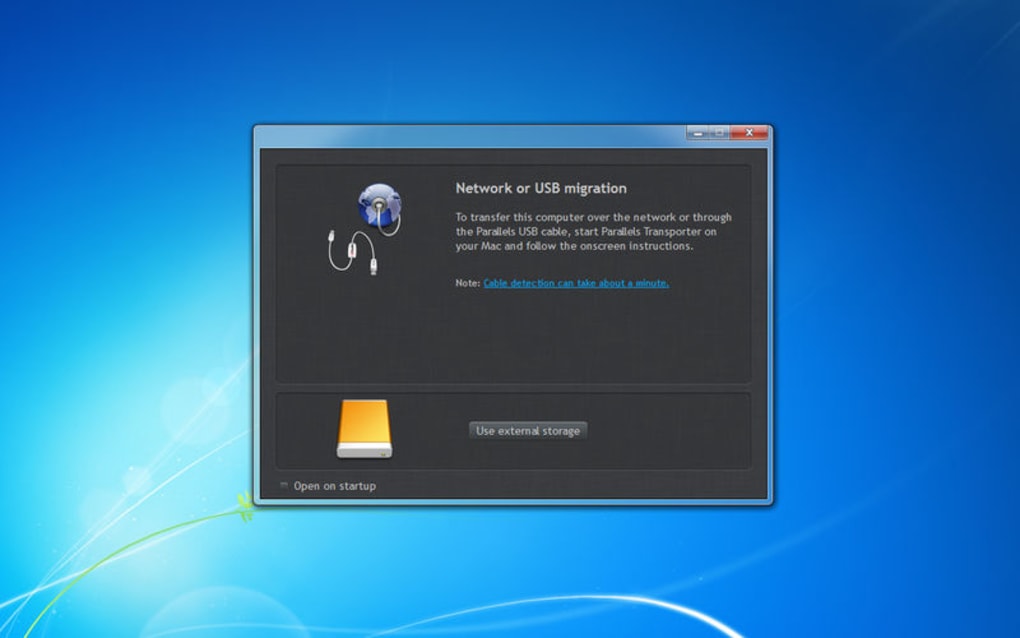
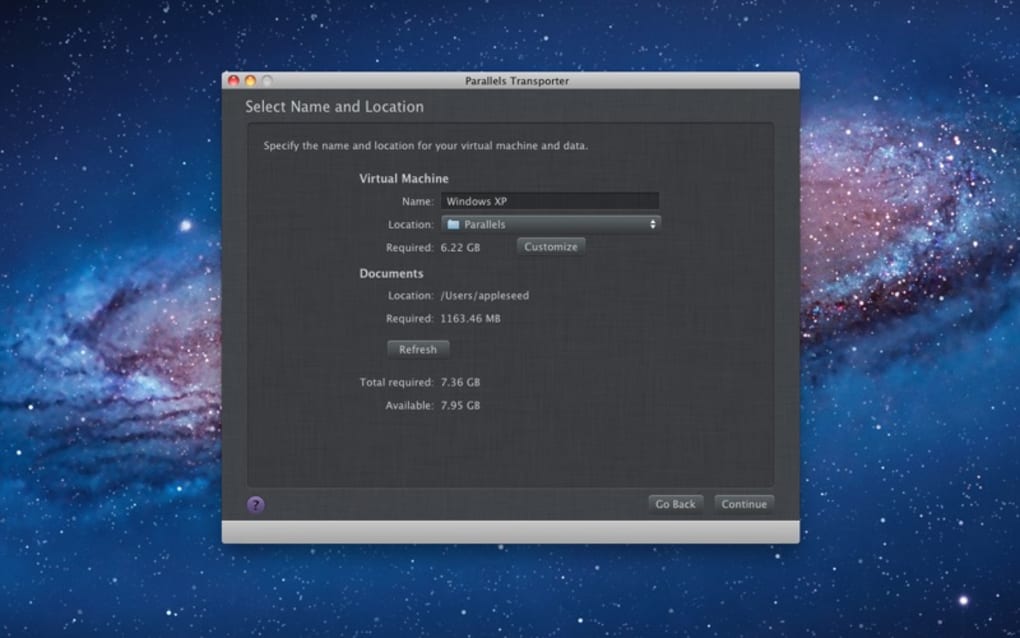
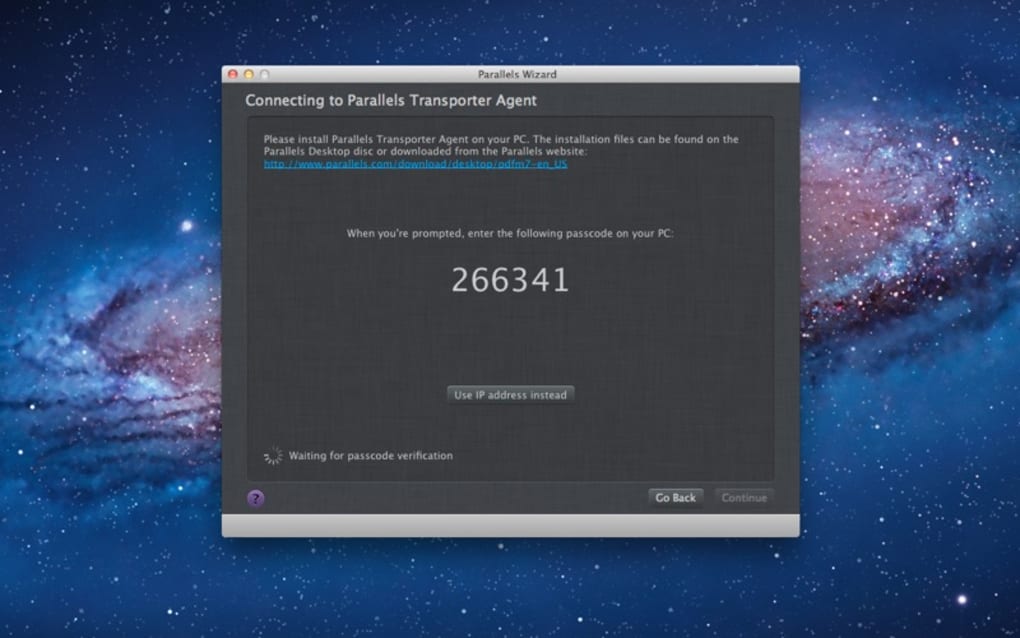
Depois de instalado em ambas as máquinas, o processo de migração segue um fluxo lógico. Comece no Mac, onde você selecionará “Iniciar nova transferência”. O aplicativo escaneará automaticamente a rede local em busca de um dispositivo Windows executando o serviço Parallels Transporter.
Se os dispositivos estiverem em sub‑redes diferentes, você pode inserir manualmente o endereço IP da máquina Windows. Após a conexão ser estabelecida, será apresentada uma lista categorizada de grupos de dados — Documentos, Imagens, E‑mails, Dados de aplicativos, etc. Use as caixas de seleção para escolher os itens que deseja transferir.
Para bibliotecas grandes, você pode habilitar a opção “Comprimir dados antes da transferência”, que reduz a carga da rede ao custo de uma breve etapa de pré‑compressão. Clique em “Iniciar transferência”, e o painel exibirá o progresso em tempo real, tempo estimado de conclusão e quaisquer avisos (por exemplo, arquivos que não puderam ser mapeados para equivalentes macOS). Quando o processo terminar, o aplicativo oferece um relatório resumido e solicita que você inicie quaisquer aplicativos recém‑transferidos para verificações finais de configuração.
O fluxo de trabalho completo foi projetado para ser intuitivo, mesmo para usuários que não estão familiarizados com conceitos de rede. O Parallels Transporter lida com todas as tarefas de baixo nível — autenticação, criptografia de dados e tradução do sistema de arquivos — enquanto você permanece focado em selecionar o que realmente importa. Para usuários avançados, o painel “Configurações avançadas” oferece opções para limitar o uso de largura de banda, agendar transferências para horários de menor movimento e definir padrões de exclusão personalizados usando expressões regulares. Após uma migração bem‑sucedida, recomenda‑se executar a ferramenta “Verificação” integrada, que analisa os arquivos transferidos quanto à integridade e sinaliza possíveis incompatibilidades.
Compatibilidade, Prós e Contras
Sistemas operacionais suportados
Parallels Transporter foi desenvolvido para funcionar nos sistemas operacionais de desktop mais comuns. No lado macOS, ele suporta macOS 11 (Big Sur) até macOS 14 (Sonoma), abrangendo hardware baseado em Intel e Apple‑silicon (M1, M2 e posteriores). O companheiro Windows funciona no Windows 10 (64‑bits) e Windows 11, exigindo apenas o .NET Framework 4.7 ou superior, que já vem pré‑instalado nas edições modernas do Windows. Para o canal de transferência, o aplicativo depende da rede padrão TCP/IP, portanto qualquer adaptador de rede Wi‑Fi, Ethernet ou Thunderbolt que obtenha um endereço IP é suficiente. Usuários também podem optar por unidades externas USB‑C ou Thunderbolt como meio físico, o que é especialmente útil em ambientes com políticas de rede restritas.
Prós
- Gratuito para download e uso, sem taxas de assinatura ocultas.
- Múltiplos métodos de transferência oferecem flexibilidade para diversas condições de rede.
- Migração seletiva economiza tempo e reduz o acúmulo de armazenamento no Mac de destino.
- Transferências seguras e criptografadas protegem dados pessoais e empresariais sensíveis.
- Preserva as configurações de aplicativos, minimizando a reconfiguração pós‑migração.
- Totalmente compatível com as versões mais recentes do macOS e Windows, incluindo Apple‑silicon.
- Atualizações regulares garantem segurança contínua e aprimoramentos de recursos.
Contras
- Requer a instalação de um serviço complementar na máquina Windows, o que pode ser bloqueado por políticas corporativas de TI rigorosas.
- Migrações grandes via Wi‑Fi podem ser mais lentas que usar Ethernet cabeada ou unidade externa.
- Embora a maioria dos aplicativos comuns seja suportada, alguns programas exclusivos do Windows podem não ter equivalentes diretos no macOS, exigindo reinstalação manual.
- Não há backup em nuvem integrado; os usuários precisam contar com serviços de terceiros se desejarem armazenamento fora do site.
Classificação geral: 4.5 / 5
Perguntas Frequentes
Posso transferir arquivos de um PC Windows para um Mac sem conexão de rede?
Sim. O Parallels Transporter permite usar um USB‑C externo, Thunderbolt ou até mesmo um pendrive USB padrão como meio físico de transferência. Basta selecionar “Transferir via unidade externa” durante o assistente de configuração, copiar os dados no lado Windows e, em seguida, conectar a unidade ao Mac para concluir a migração.
Os dados são criptografados durante uma transferência de rede?
Todas as transferências de rede são protegidas com criptografia TLS 1.2. Isso garante que arquivos, credenciais e configurações de aplicativos permaneçam privados e não possam ser interceptados por partes não autorizadas na mesma rede.
Preciso comprar uma licença para o Parallels Transporter?
Não. O Parallels Transporter é oferecido como um utilitário gratuito. Você pode baixá‑lo, instalá‑lo e usá‑lo sem quaisquer taxas recorrentes. Atualizações pagas opcionais (como suporte prioritário) estão disponíveis, mas não são necessárias para a funcionalidade principal.
A ferramenta pode migrar dados do Microsoft Outlook para o Apple Mail?
O Parallels Transporter pode exportar arquivos PST do Outlook e importá‑los para o Apple Mail. O processo preserva a hierarquia de pastas e os metadados das mensagens, embora você possa precisar reconfigurar as configurações de conta manualmente após a transferência.
O que acontece se a transferência for interrompida?
O aplicativo cria automaticamente um arquivo de ponto de verificação. Quando você reinicia o Parallels Transporter, ele detecta a sessão incompleta e oferece retomar a partir do último bloco bem‑sucedido, minimizando duplicação de dados e perda de tempo.
Conclusão e Chamada à Ação
O Parallels Transporter destaca‑se como uma solução confiável, gratuita e fácil de usar para quem deseja transferir sua vida digital do Windows para o macOS. Sua combinação de múltiplos caminhos de transferência, migração seletiva de dados e criptografia segura resolve os principais pontos críticos que surgem durante a troca de plataforma. Embora existam algumas limitações menores — como a dependência de um serviço complementar no Windows e, ocasionalmente, desempenho mais lento em Wi‑Fi — a proposta de valor geral supera amplamente essas preocupações. Seja você um profissional criativo trazendo uma enorme biblioteca de fotos para um novo Mac, uma pequena empresa migrando estações de trabalho de funcionários, ou simplesmente um usuário doméstico curioso sobre o macOS, o Parallels Transporter torna a jornada indolor e eficiente.
Pronto para experimentar uma migração sem interrupções? Baixe o Parallels Transporter agora, siga as etapas rápidas de instalação e comece a transferir seus arquivos com segurança hoje mesmo. Aproveite a ferramenta gratuita, atualizada regularmente, e desfrute de uma transição sem complicações para o seu novo ambiente Mac.